
DEPLOYMENT GUIDE · WINDOWS
UVP-GB28181 Windows 部署手册
把统一视频接入平台装到一台 Windows 服务器上:下载、校验、双击启动、放行防火墙、登录初始化,全程约 15 分钟。所有截图与终端输出来自 1.1.13 版本的真实部署过程。
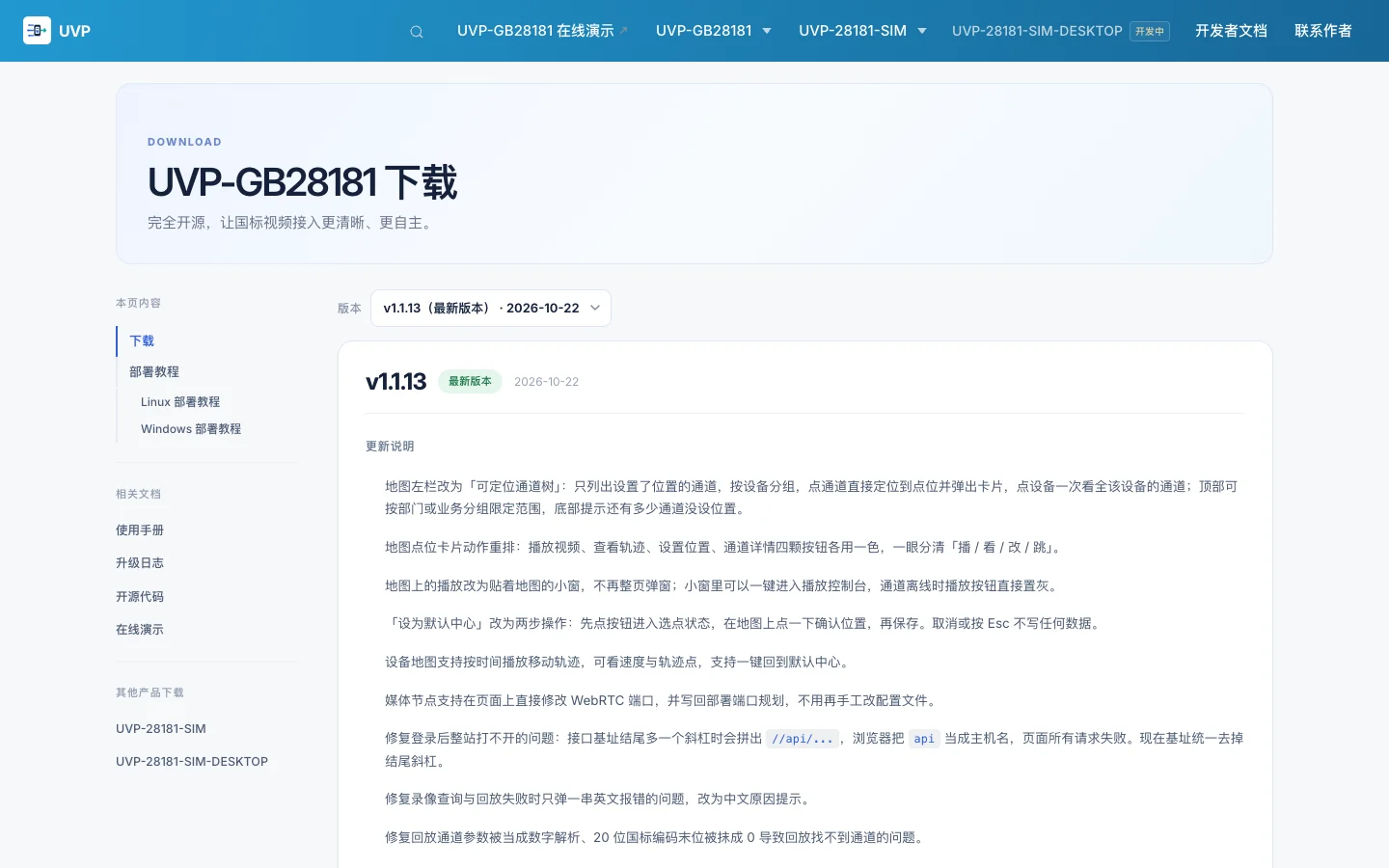
版本说明:下文以 1.1.13 为例,实际版本号请以[下载页](/downloads/uvp-gb28181)当前发布的为准,把文件名里的 1.1.13 换成对应版本即可,步骤完全相同。
1. 环境要求
「独立部署包」是绿色包:数据库(SQLite)、缓存(Redis)、流媒体服务(ZLMediaKit)、Web 服务器(nginx)全部随包自带,不需要预装 SQLite、Redis、Java、Docker 或任何运行时。
| 项目 | 要求 |
|---|---|
| 系统 | Windows 10 / 11 或 Windows Server 2016 及以上,64 位 |
| 解压路径 | 不能含中文和空格,例如 D:\uvp-gb28181 |
| 内存 | 建议 4 GB 及以上 |
| 磁盘 | 建议 10 GB 以上可用空间 |
| 运行身份 | 普通用户即可运行;放行防火墙需要管理员 PowerShell |
| 浏览器 | Chrome / Edge / Firefox 近两年版本 |
端口使用连续的 15500–15564 一段(Windows 版专用段,避开系统动态端口保留区),启动时会逐个实测,被占用会当场报错。
为什么不是 51000:51000 一带会落在 Windows 动态端口范围(默认 49152–65535)里,可能被系统保留后任何程序都绑不上,流媒体 UDP 端口和 SIP 信令会静默失败。Windows 包统一使用 15500 段。
2. 部署步骤总览
- 在[下载页](/downloads/uvp-gb28181)下载 Windows amd64 独立部署包
- 用 PowerShell 核对 SHA-256 校验值
- 解压到不含中文、空格的英文路径
- 双击
start.cmd启动全部服务(窗口不要关) - 以管理员 PowerShell 放行防火墙(局域网访问才需要)
- 浏览器打开管理页面,用初始账号登录并立即修改口令
- 完成接入向导,记录 SIP 接入信息
- 按需开启 HTTPS
3. 第一步:下载安装包
打开官网下载页,在「Windows 独立部署包」里下载 amd64 安装包(zip 格式,约 100 MB)。
下载完成后核对校验值。在下载目录打开 PowerShell,执行:
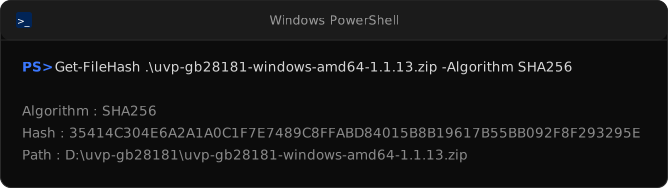
把输出的 Hash 与下载页该安装包标注的 SHA-256 逐字符比对(不区分大小写),一致才算完整。
4. 第二步:解压到英文路径
把 zip 解压到不含中文、不含空格的目录,例如 D:\uvp-gb28181。解压出来的目录就是「包根」,后面所有操作都在这个目录里进行:
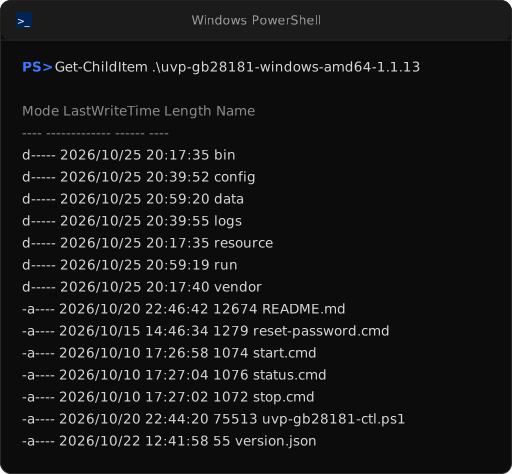
| 目录 / 文件 | 作用 |
|---|---|
start.cmd / stop.cmd / status.cmd | 双击即可执行的启动 / 停止 / 状态入口 |
uvp-gb28181-ctl.ps1 | 真正的控制脚本(PowerShell),上述 cmd 都是它的壳 |
bin\ | 平台程序本体:uvp-server.exe、uvp-setup.exe、升级助手 |
vendor\ | 自带 Redis、ZLMediaKit、nginx,不用另装 |
config\ | 全部配置:config.yml + config.env(端口段与密钥) |
data\ | 全部业务数据:数据库、Redis 落盘、进程互斥记录 |
logs\ | 全部日志:业务、nginx、流媒体、Redis |
记住两个目录:备份和迁移只需要 data\ 和 config\,其他目录都可以由安装包重新生成。
5. 第三步:启动服务
进入包根,双击 start.cmd。首次启动约 1 分钟,自动完成三件事:建库(114 张表 + 初始数据 + 管理员账号)、安装包内自签证书、生成配置文件。结束后打印访问地址:
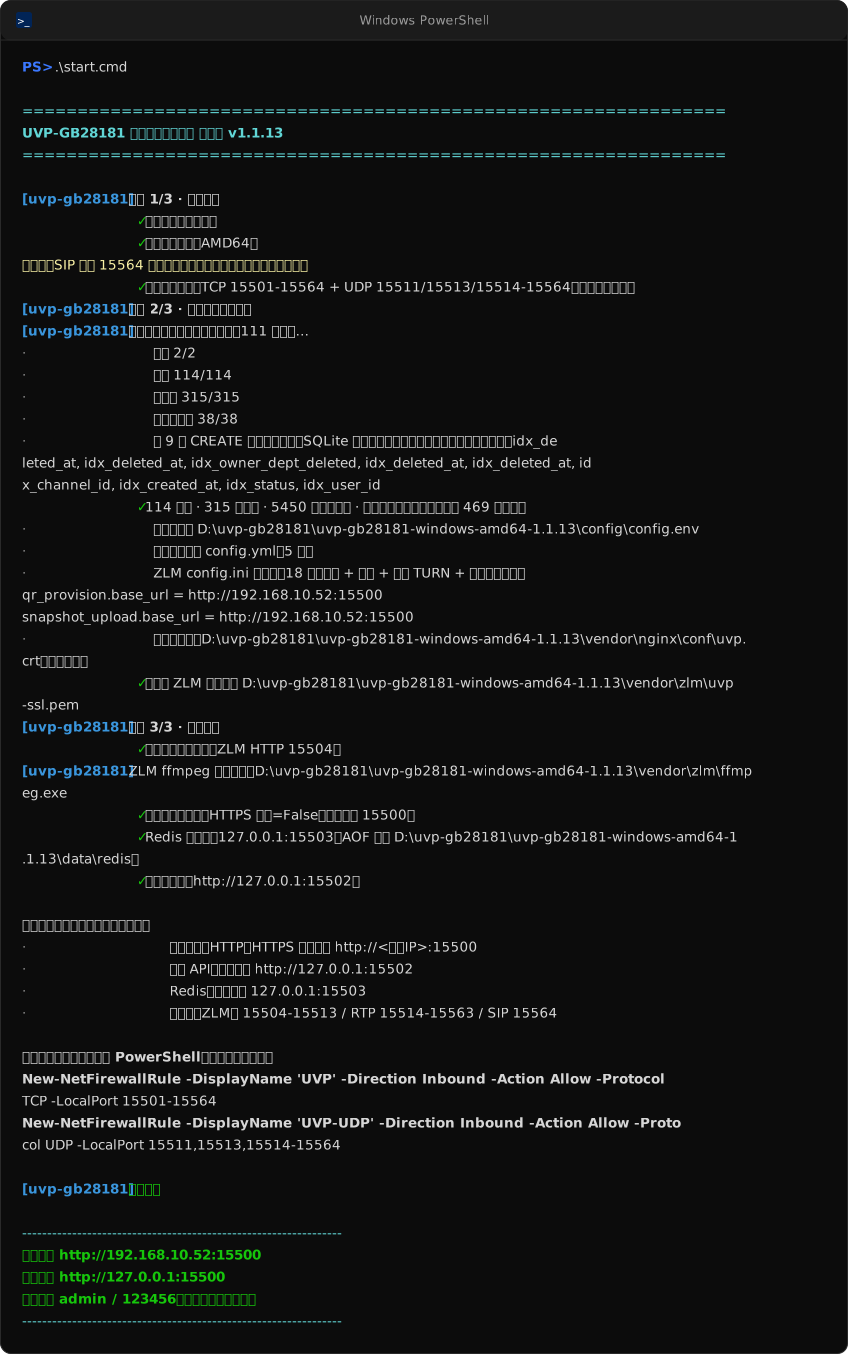
输出分三个阶段,重点看这几行:
- 阶段 1 · 环境检查:检查文件完整性、CPU 架构,并逐个实测 TCP 15501–15564 与 UDP 15511/15513/15514–15564 是否可绑定。SIP 端口 15564 由平台引导页录入,不在预检范围内。
- 阶段 2 · 初始化数据:建 114 张表、灌入初始数据、创建管理员账号(
admin),同步端口与证书配置。中间「有 9 条 CREATE 语句不会生效」是 SQLite 的库级唯一约束提示,属正常现象。 - 阶段 3 · 启动服务:流媒体、管理页面、Redis、后端依次起来,并打印端口规划与防火墙命令。
- 结尾:打印访问地址、登录账号,以及两条防火墙放行命令。
启动窗口不要关:服务挂在启动窗口里,关掉窗口等于停止平台。要让窗口关掉后服务继续运行,需要改用「任务计划程序」或「Windows 服务」方式托管,或保持窗口最小化。
6. 第四步:放行防火墙(局域网访问)
如果这台机器只给本机用,跳过这一步。要让局域网内的设备、其他电脑访问,需要以管理员身份打开 PowerShell,执行启动输出里打印的两条命令(按本机实际端口):
powershell
New-NetFirewallRule -DisplayName 'UVP'     -Direction Inbound -Action Allow -Protocol TCP -LocalPort 15501-15564
New-NetFirewallRule -DisplayName 'UVP-UDP' -Direction Inbound -Action Allow -Protocol UDP -LocalPort 15511,15513,15514-15564
云服务器还要在控制台的安全组里放行同样范围。
7. 第五步:登录并修改初始口令
浏览器访问启动时打印的地址(形如 http://<本机IP>:15500),初始账号 admin、口令 123456:
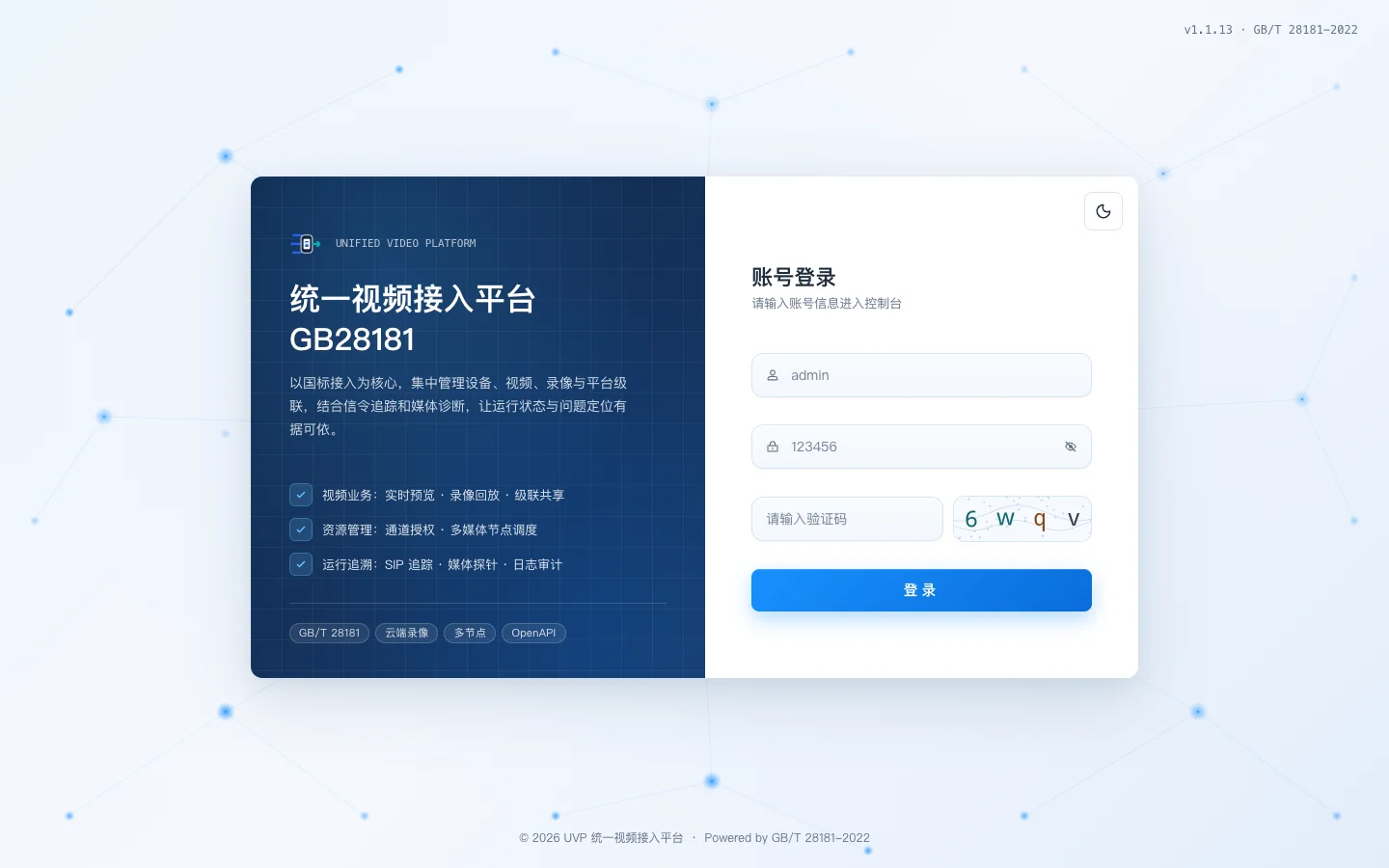
登录后系统会强制要求修改口令,改完自动进入接入向导。Windows 与 Linux 的 Web 界面完全一致,后续步骤(向导、SIP 接入信息、设备接入地址、HTTPS)与 Linux 手册描述相同,可直接参照对应截图:
同样要检查「设备接入地址」:进入「国标服务配置」页面底部,确认「扫码配网地址」和「抓拍回传地址」指向的是这台机器的当前地址。地址不对时扫码配网和图片回传会静默失败,平台侧没有任何报错。
8. 日常运维
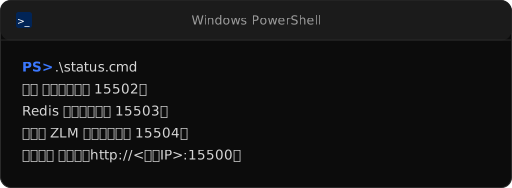
在包根目录双击对应的 cmd,或用 PowerShell 执行:
| 操作 | 命令 |
|---|---|
| 启动 | 双击 start.cmd |
| 停止 | 双击 stop.cmd |
| 查看状态 | 双击 status.cmd |
| 重启 | .\uvp-gb28181-ctl.ps1 restart |
| 重置登录口令 | 双击 reset-password.cmd |
备份
停服(`stop.cmd`)后只拷贝data\ 和 config\ 两个目录即可,换机器时连同这两个目录一起带走。 升级
解压新版本安装包覆盖原目录,保留data\、config\,再 `stop.cmd` → `start.cmd`。升级日志见[版本记录](/changelog/uvp-gb28181)。